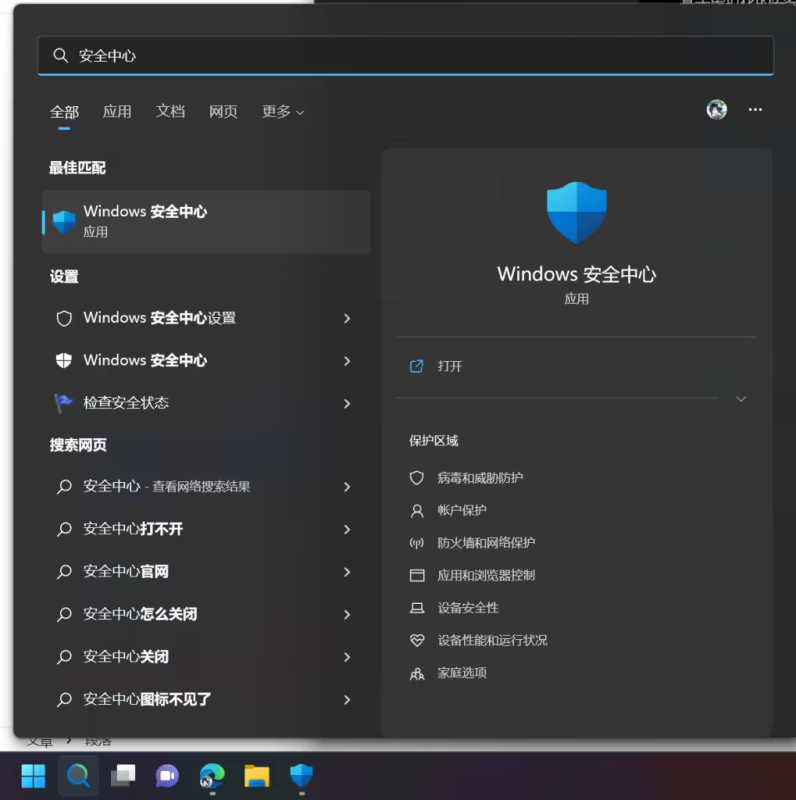

一、通过Windows安全中心手动开启或关闭
此方法适用于大多数未受组策略或硬件限制的设备,通过图形化界面操作可直接控制内存完整性功能的状态。
1、在开始栏搜索Windows安全中心。
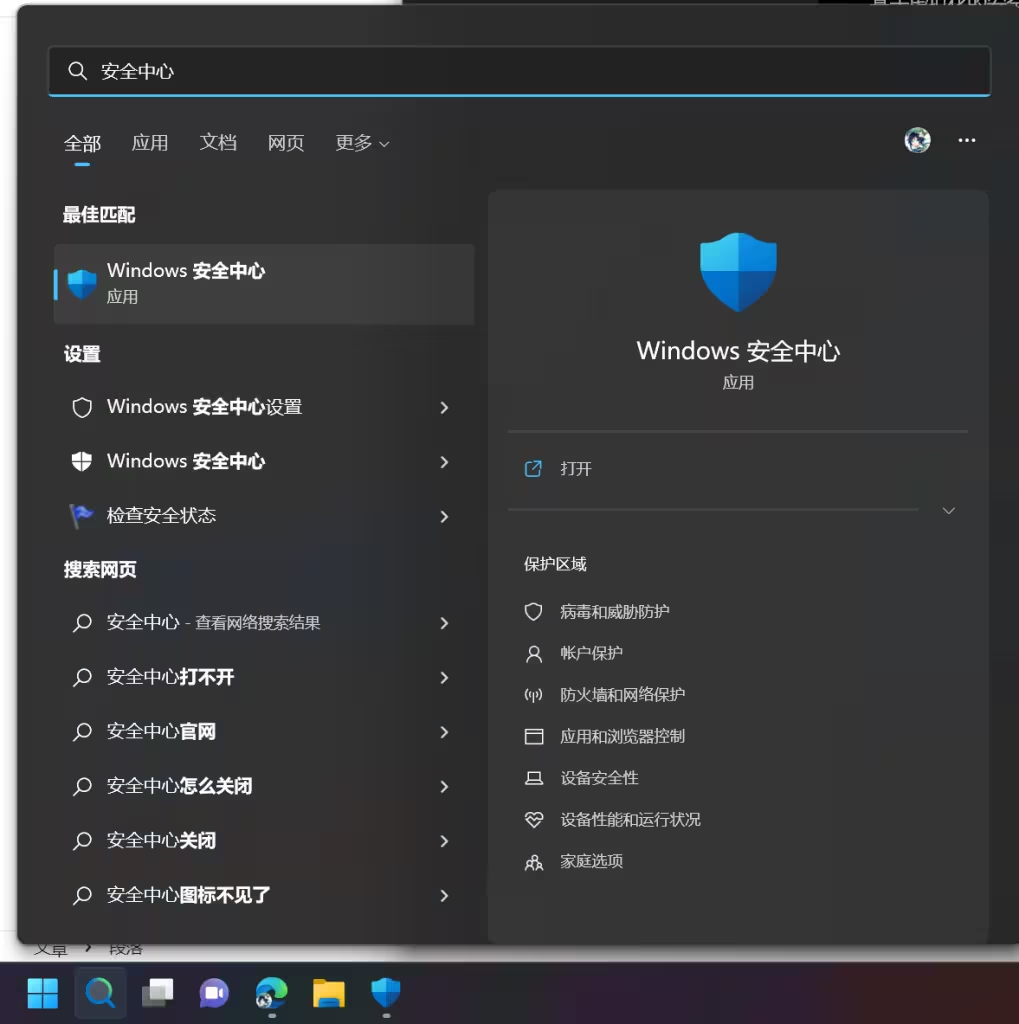
2、点击设备安全性。
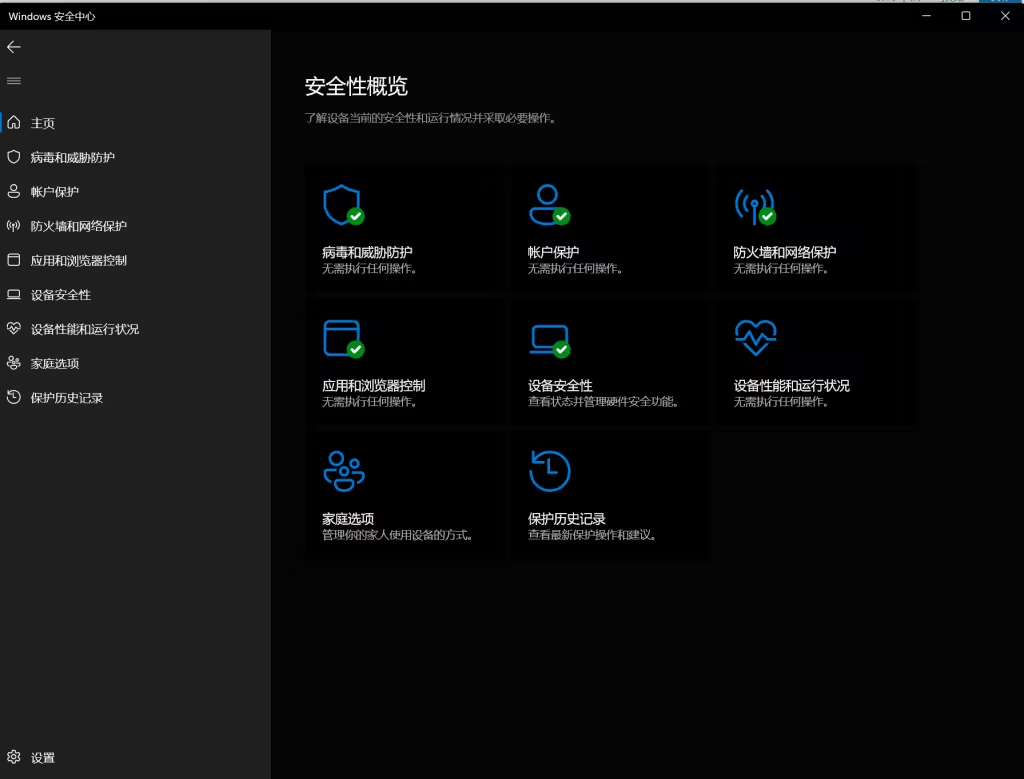
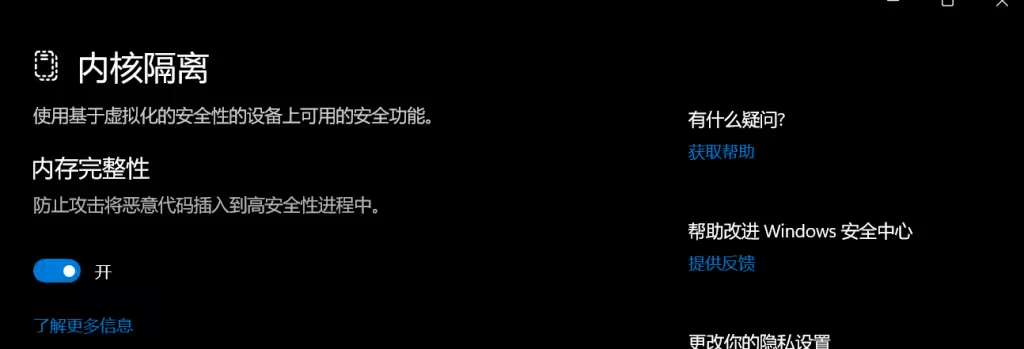
3、找到内核隔离,并启用/关闭ta。

二、使用PowerShell命令修改启动配置
当图形界面选项不可用、被锁定或更改后自动恢复时,可通过管理员权限的PowerShell命令修改系统启动项,从而禁用或启用底层虚拟化安全支持。
1、右键点击开始菜单,选择 Windows 终端(管理员) 或 PowerShell(管理员)
2、输入以下命令并按回车执行以关闭内核隔离:bcdedit /set hypervisorlaunchtype off
3、若要重新开启内核隔离,请执行命令:bcdedit /set hypervisorlaunchtype auto
4、等待提示“操作成功完成”后,重启电脑 使更改生效
三、通过注册表编辑器强制修改策略
某些设备因驱动不兼容或系统版本问题导致内核隔离选项在设置中不显示,此时可通过修改注册表绕过UI限制,直接控制相关安全策略。
1、按Windows + R键打开“运行”命令框并键入regedit,然后按 Enter键打开注册表编辑器。

2、在注册表编辑器中找到(PS地址栏可以粘贴哦)
HKEY_LOCAL_MACHINE\SYSTEM\CurrentControlSet\Control\DeviceGuard\Scenarios
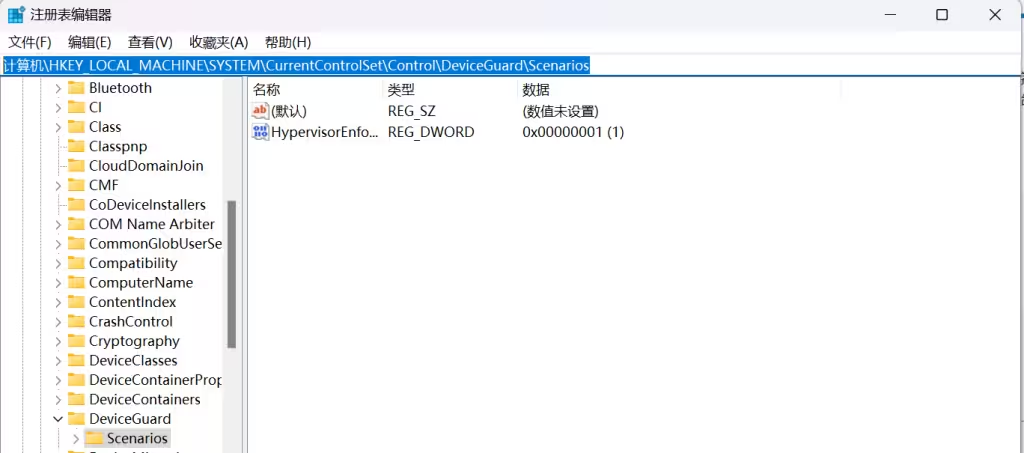
3、新建一个 DWORD(32位)值,并将其重命名为HypervisorEnforcedCodeIntegrity,然后修改ta的16进制值
1为启用内核隔离,0为关闭
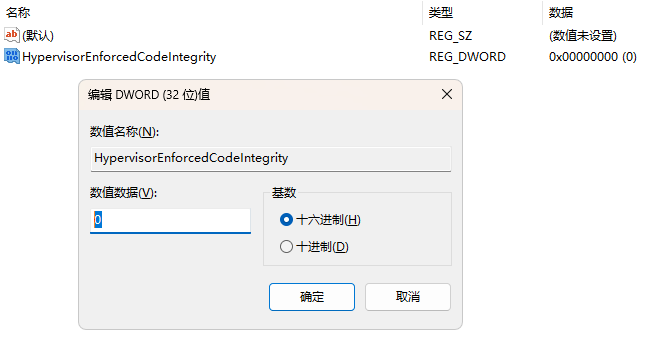
4、然后关闭注册表编辑器,重启计算机
© 版权声明
文章版权归作者所有,未经允许请勿转载。
THE END



暂无评论内容